-
E-Mail-Adresse
zhaoyongdeng@163.com
-
Telefon
15215480001
-
Adresse
Daiyue-Distrikt, Taian, Shandong
Produktkategorien
Taian Wangyue Elektrotechnik Co., Ltd.

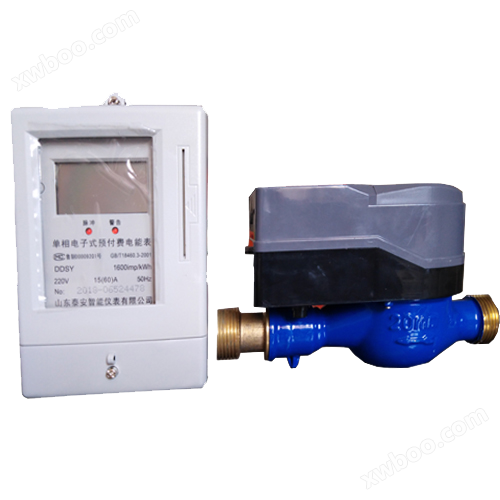
Prepaid Wasserz?hler Stromz?hler Kombination
VerhandlungsfähigAktualisieren am03/27
- Modell
- Natur des Herstellers
- Hersteller
- Produktkategorie
- Ursprungsort
Übersicht
3. Wasserpreis festlegen:
Produktdetails
1. Systemanmeldung
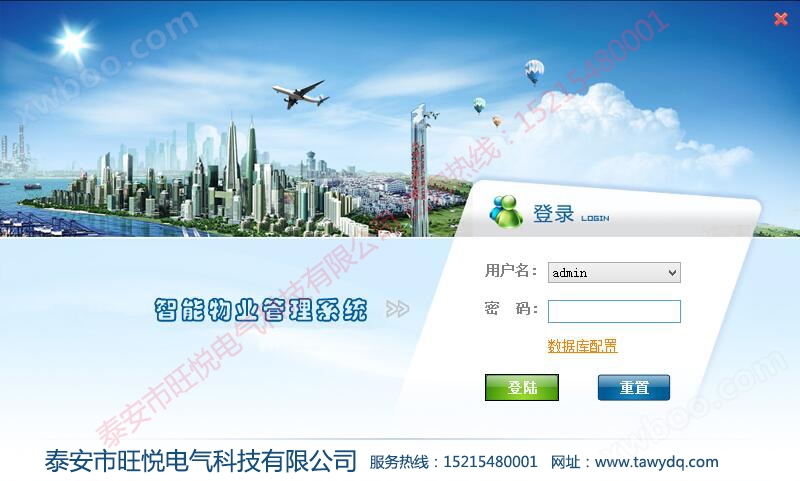
Doppelklicken Sie nach der SysteminstallationVorgezahlter WassermesserVerwaltungssystem, öffnen Sie die Anmeldeoberfläche, Standard-Benutzername: admin, Anmeldekennwort: admin, alle in Kleinbuchstaben.
2. Einheitsinformationen

Geben Sie den Einheitsnamen in die Spalte ein, der nach diesem Einheitsnamen gespeichert wird. Einheitscodes werden automatisch generiert und müssen nicht neu ausgefüllt werden.
3. Wasserpreis festlegen:

Auf der linken Seite der Wasserpreiseinstellung gibt es mehrere Preiseinstellungen, nach dem Öffnen wird die Wasserpreiseinstellung automatisch als Standardeinstellung eingestellt, auf der unteren Seite ändern Sie den Wasserpreis oder fügen Sie den gewünschten Preis hinzu.
4. Werkzeugkarte
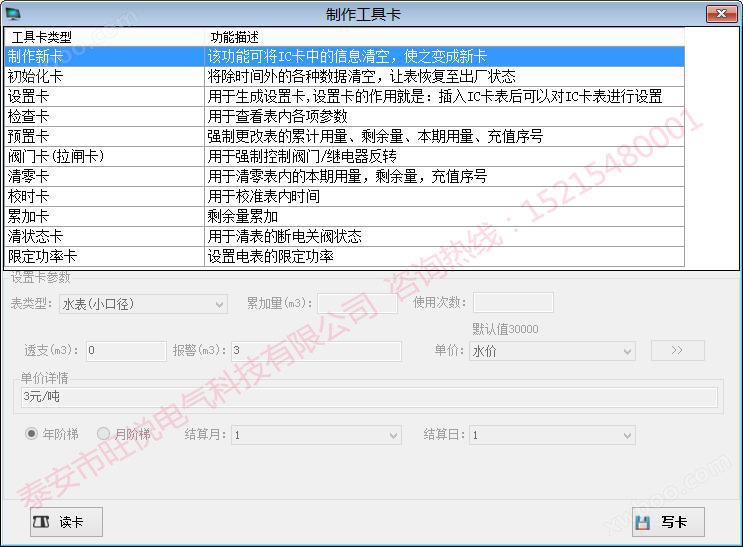
Nachdem die oben genannten Informationen eingerichtet sind, müssen Sie "Initialisierungskarte" und "Einstellungskarte" in diesem System erstellen, zuerst "Initialisierungskarte" bürsten, um die in der Fabrik eingestellten Informationen im Wassermesser zu nullen, um den gesamten Zustand zu nullen, dann "Einstellungskarte" bürsten, um die Registrierungsinformationen in diesem System in das Wassermesser einzustellen, können Sie auch die anfängliche Wassermenge in der Einstellungskarte einstellen, um die Verwendung der Testleitung zu erleichtern.
Andere Funktionskarten in anderen Werkzeugkarten werden nicht alle im Detail beschrieben, die Funktionskarten werden hinter ihnen eingeführt.
5. Benutzerprofileinstellungen
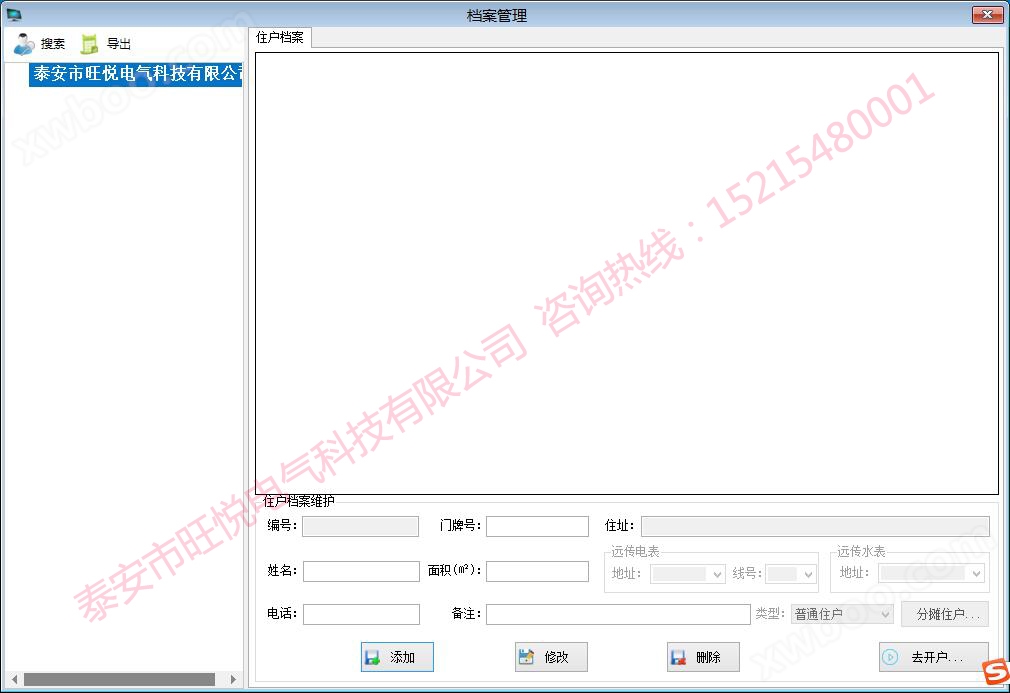
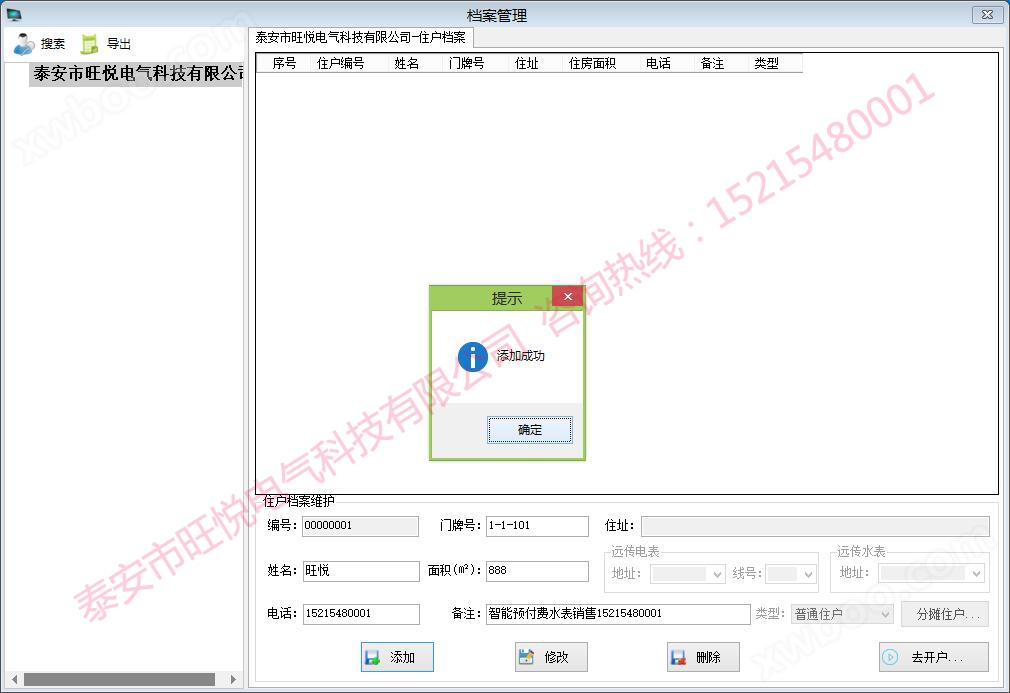
Doppelklicken Sie auf den Namen der Einheit auf der linken Seite, geben Sie die Benutzernummer, den Namen, die Fläche, das Telefon usw. in der Dateioberfläche ein, klicken Sie auf "Hinzufügen" und klicken Sie auf "Konto eröffnen" nach erfolgreicher Hinzufüge.
6. Konto eröffnen
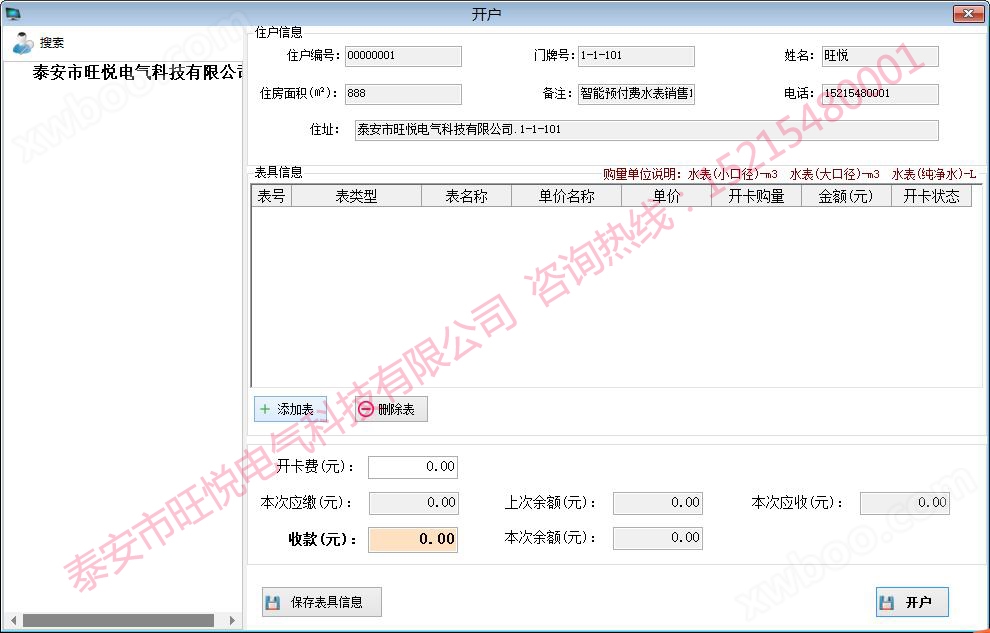
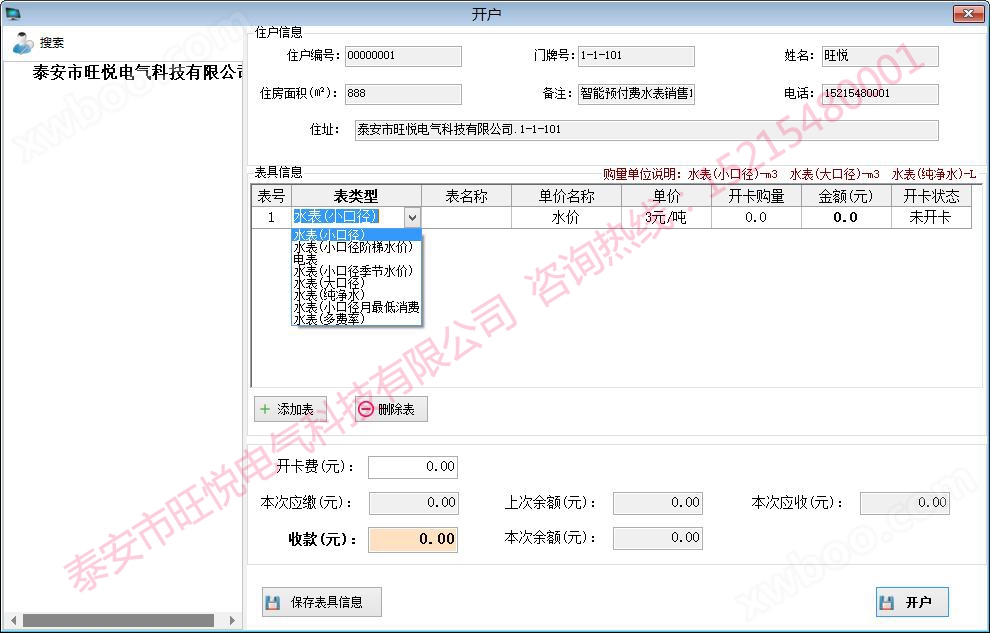
Fügen Sie die Wassermessinformationen hinzu, geben Sie den Namen der Tabelle ein, wählen Sie den Wasserpreis aus, geben Sie den Betrag oder die Tonnen ein und eröffnen Sie ein Konto
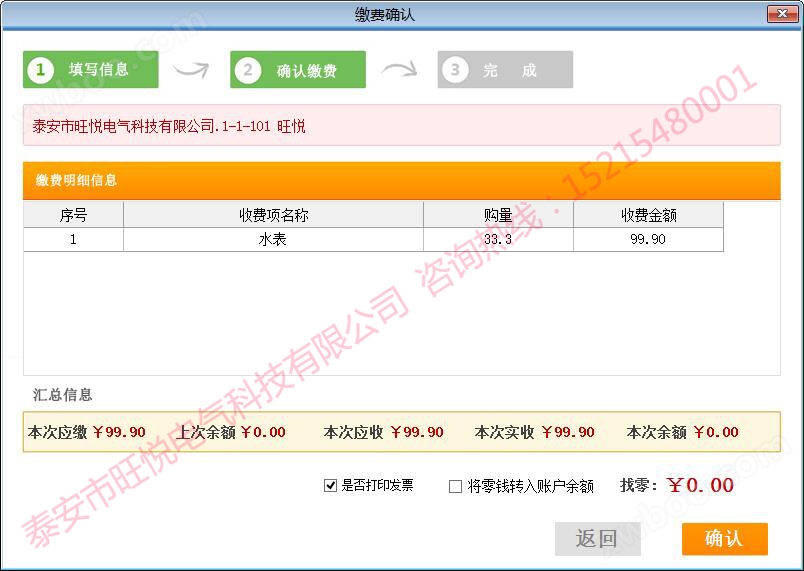
Nachdem Sie die Karte erfolgreich geschrieben haben, können Sie die Benutzerkarte an den Benutzer übergeben, um die Karte zu wischen, die erste Karte muss nicht falsch sein, die erste neue Tabelle und die neue Karte können bestätigt werden.
7. Aufwertung

Legen Sie die Benutzerkarte auf den Kartenleser, klicken Sie auf "Karte lesen", werden alle Informationen des Benutzers angezeigt, geben Sie den Betrag oder die Kaufmenge an der Stelle der Tonnen ein, klicken Sie auf die Zahlung und bestätigen Sie, dass die Karte geschrieben wird.
8. Ergänzung
Wenn die Benutzerkarte verloren geht, müssen Sie die Karte ergänzen, klicken Sie bitte auf die Karte ergänzen, finden Sie den Benutzernamen und klicken Sie auf den Namen nach der Karte ergänzen.

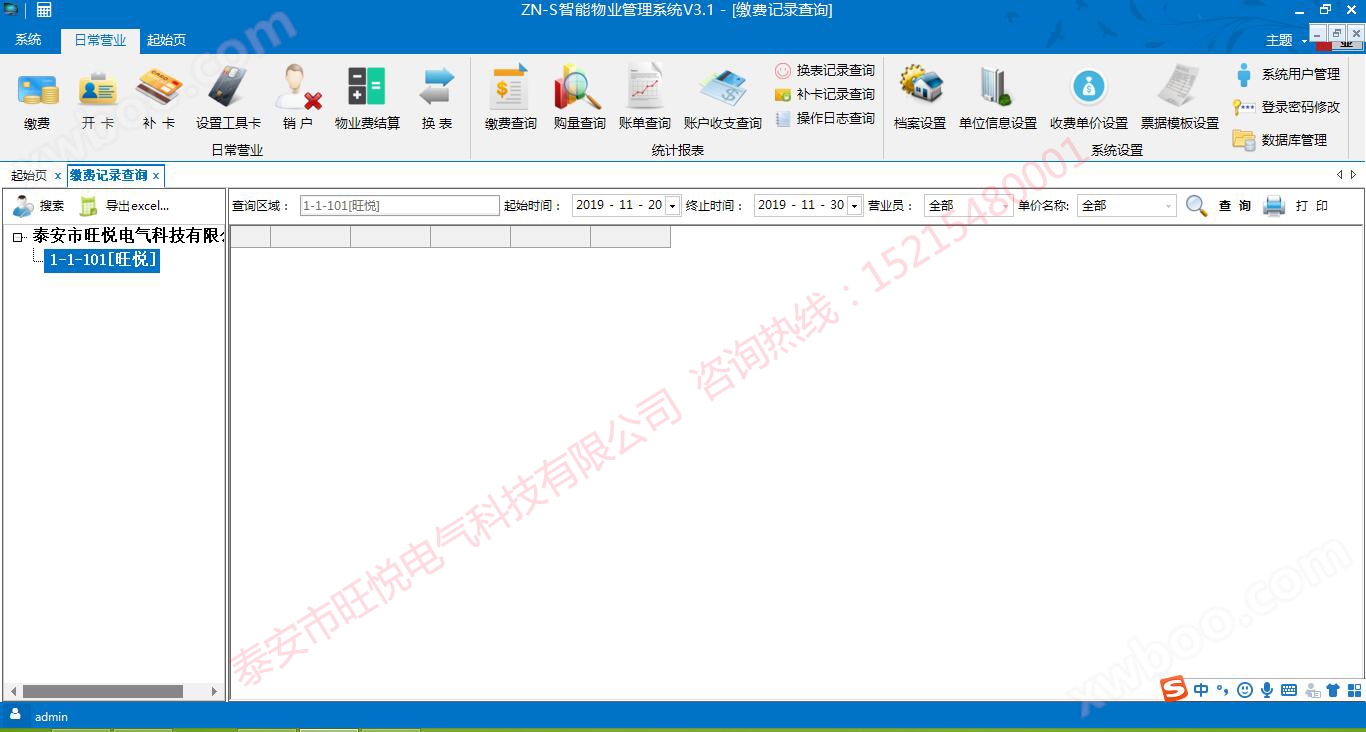
9. Zahlungsabfrage
Datensätze können auf verschiedene Weise im System abgefragt werden
Bitte wenden Sie sich an den Kundenservice:
Doppelklicken Sie nach der SysteminstallationVorgezahlter WassermesserVerwaltungssystem, öffnen Sie die Anmeldeoberfläche, Standard-Benutzername: admin, Anmeldekennwort: admin, alle in Kleinbuchstaben.
2. Einheitsinformationen
Geben Sie den Einheitsnamen in die Spalte ein, der nach diesem Einheitsnamen gespeichert wird. Einheitscodes werden automatisch generiert und müssen nicht neu ausgefüllt werden.
3. Wasserpreis festlegen:
Auf der linken Seite der Wasserpreiseinstellung gibt es mehrere Preiseinstellungen, nach dem Öffnen wird die Wasserpreiseinstellung automatisch als Standardeinstellung eingestellt, auf der unteren Seite ändern Sie den Wasserpreis oder fügen Sie den gewünschten Preis hinzu.
4. Werkzeugkarte
Nachdem die oben genannten Informationen eingerichtet sind, müssen Sie "Initialisierungskarte" und "Einstellungskarte" in diesem System erstellen, zuerst "Initialisierungskarte" bürsten, um die in der Fabrik eingestellten Informationen im Wassermesser zu nullen, um den gesamten Zustand zu nullen, dann "Einstellungskarte" bürsten, um die Registrierungsinformationen in diesem System in das Wassermesser einzustellen, können Sie auch die anfängliche Wassermenge in der Einstellungskarte einstellen, um die Verwendung der Testleitung zu erleichtern.
Andere Funktionskarten in anderen Werkzeugkarten werden nicht alle im Detail beschrieben, die Funktionskarten werden hinter ihnen eingeführt.
5. Benutzerprofileinstellungen
Doppelklicken Sie auf den Namen der Einheit auf der linken Seite, geben Sie die Benutzernummer, den Namen, die Fläche, das Telefon usw. in der Dateioberfläche ein, klicken Sie auf "Hinzufügen" und klicken Sie auf "Konto eröffnen" nach erfolgreicher Hinzufüge.
6. Konto eröffnen
Fügen Sie die Wassermessinformationen hinzu, geben Sie den Namen der Tabelle ein, wählen Sie den Wasserpreis aus, geben Sie den Betrag oder die Tonnen ein und eröffnen Sie ein Konto
Nachdem Sie die Karte erfolgreich geschrieben haben, können Sie die Benutzerkarte an den Benutzer übergeben, um die Karte zu wischen, die erste Karte muss nicht falsch sein, die erste neue Tabelle und die neue Karte können bestätigt werden.
7. Aufwertung
Legen Sie die Benutzerkarte auf den Kartenleser, klicken Sie auf "Karte lesen", werden alle Informationen des Benutzers angezeigt, geben Sie den Betrag oder die Kaufmenge an der Stelle der Tonnen ein, klicken Sie auf die Zahlung und bestätigen Sie, dass die Karte geschrieben wird.
8. Ergänzung
Wenn die Benutzerkarte verloren geht, müssen Sie die Karte ergänzen, klicken Sie bitte auf die Karte ergänzen, finden Sie den Benutzernamen und klicken Sie auf den Namen nach der Karte ergänzen.
9. Zahlungsabfrage
Datensätze können auf verschiedene Weise im System abgefragt werden
Bitte wenden Sie sich an den Kundenservice:
Ähnliches Produkt Empfehlen


